
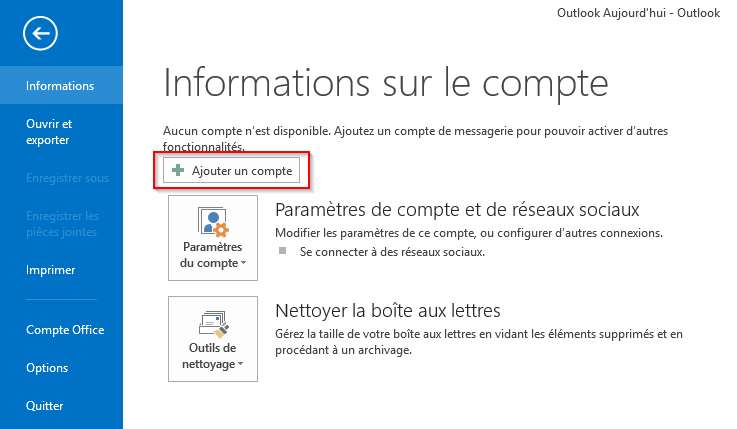
Ouvrez votre client Outlook, cliquez sur Fichiers puis sur Ajouter un compte.
Cochez la case Configuration manuelle ou type de serveurs supplémentaires et cliquez sur Suivant.

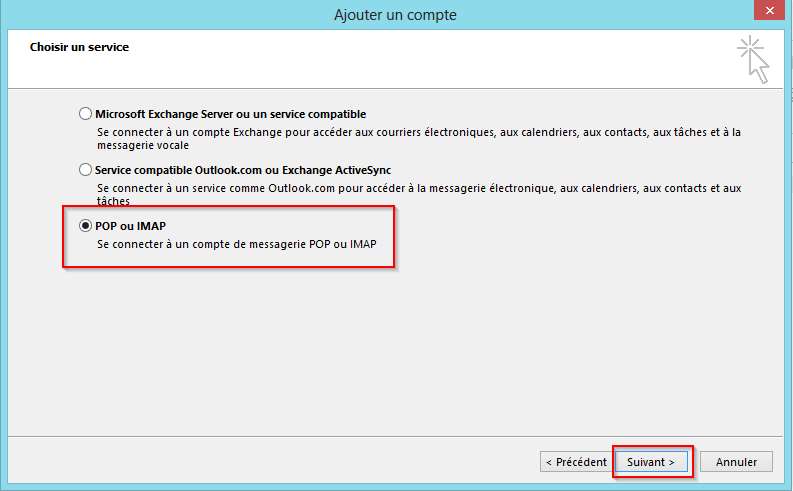
Cliquez sur la case à cocher POP ou IMAP et cliquez sur Suivant.
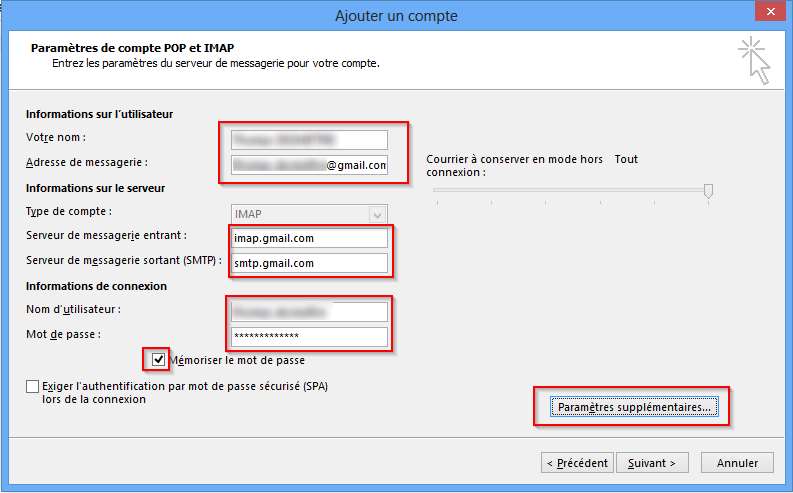
Remplissez les champs comme suit en indiquant votre Nom, Adresse de messagerie Gmail, le serveur de messagerie entrant et sortant ainsi que votre login et password Gmail. Cochez la case Mémoriser le mot de passe et cliquez sur Paramètres supplémentaires
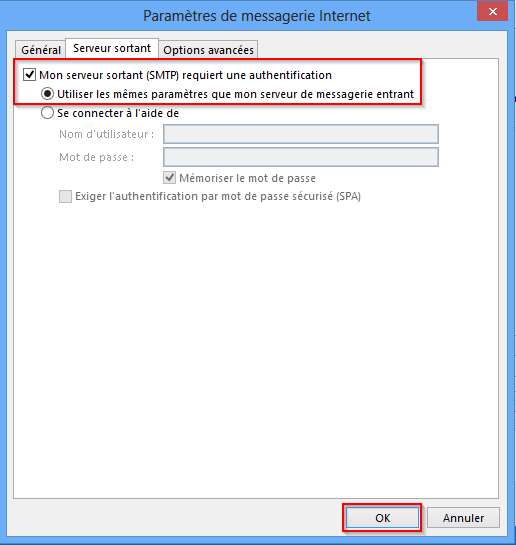
Dans l’onglet Serveur sortant cliquez sur la case Mon serveur sortant SMTP requiert une authentification.
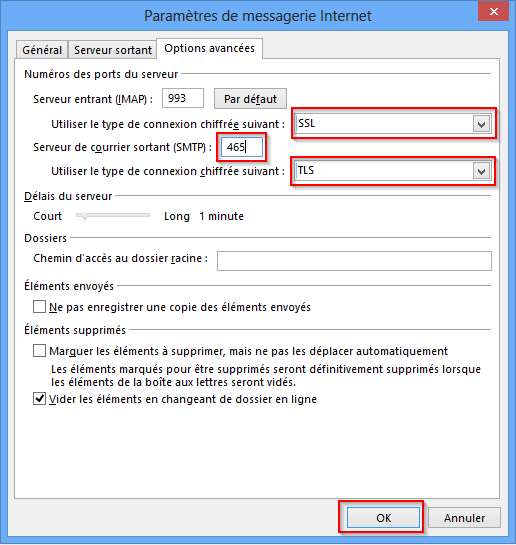
Dans l’onglet Options Avancées sélectionnez le chiffrage SSL et le port 993 pour les paramètres du serveur entrant IMAP. Et sélectionnez le chiffrage TLS et le port 465 pour les paramètres du serveur sortant SMTP. Validez la configuration.
La connexion à votre messagerie Gmail va être effectuée. Le message suivant doit apparaître si vous avez renseignez les bons paramètres.

Cliquez sur Terminer

Une copie de votre boite aux lettres va alors être rapatriée sur votre ordinateur. Un peu de patience ! Vous pouvez cependant d’or et déjà utiliser Outlook pour envoyer et recevoir vos messages.